

Как преобразовать GPT-диск в MBR с помощью установщика Windows 7
Столкнулся я вчера с тем, что не мог установить Windows 7 на ноутбук, где до этого стоял Windows 8, благо нашел эту статью, и сейчас распишу как же именно я решил эту проблему.
Отформатировав локальный диск на котором был Windows 8, я попытался установить на этот же раздел Windows 7, но система выдала мне сообщение: «Установка Windows на данный диск невозможна. Выбранный диск имеют стиль разделов GPT«.
Как вы уже успели заметить, по ссылке которую я закрепил выше, есть один огромный способ решения этой проблемы (это если вы все же хотите установить Windows 7 на GTP раздел), но я решил выбрать более легкий и по моему мнению более правильный способ, а именно преобразовать тип диска в MBR. Т.к. у пользователя которому я переустанавливал операционную систему, не было важных данных на локальных дисках я провел следующие действия:
1. Во время выбора раздела ОС нажал комбинацию клавиш «Shift + F10».
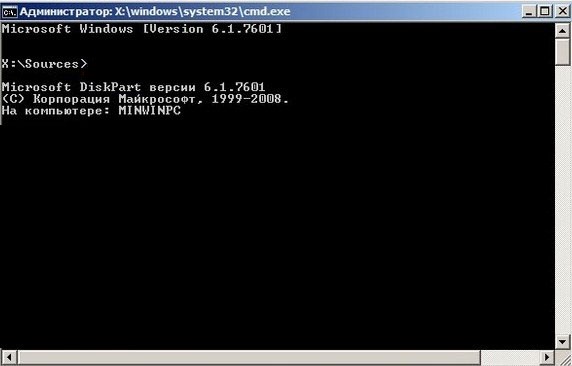
2. Открылась командная строка:

3. Поочередно вводил команды и нажимал «Enter» после каждой из них:

4. Далее нажал на клавишу «Обновить», и увидил что наши разделы превратились в один большой раздел.
5. Теперь я могу привычно для себя разбить разделы и как обычно, начать установку Windows 7.
Вот такая вот короткая, и полезная статья. 🙂
Отформатировав локальный диск на котором был Windows 8, я попытался установить на этот же раздел Windows 7, но система выдала мне сообщение: «Установка Windows на данный диск невозможна. Выбранный диск имеют стиль разделов GPT«.
Как вы уже успели заметить, по ссылке которую я закрепил выше, есть один огромный способ решения этой проблемы (это если вы все же хотите установить Windows 7 на GTP раздел), но я решил выбрать более легкий и по моему мнению более правильный способ, а именно преобразовать тип диска в MBR. Т.к. у пользователя которому я переустанавливал операционную систему, не было важных данных на локальных дисках я провел следующие действия:
1. Во время выбора раздела ОС нажал комбинацию клавиш «Shift + F10».
2. Открылась командная строка:
3. Поочередно вводил команды и нажимал «Enter» после каждой из них:
- diskpart
- sel dis 0
- clean
- convert gpt
- exit
- exit
4. Далее нажал на клавишу «Обновить», и увидил что наши разделы превратились в один большой раздел.
5. Теперь я могу привычно для себя разбить разделы и как обычно, начать установку Windows 7.
Вот такая вот короткая, и полезная статья. 🙂